Collegare luci Tuya a Google Home: account, gateway e funzioni
Descrizione e testo dell’immagine
- Compatibilità con Google Assistant e dispositivi iOS/Android.
Verificate prima che il modello supporti l’integrazione e risponda nella propria applicazione. Non occorre impostare tutto il telefono in inglese o autorizzare il calendario soltanto per accendere una luce. Seguite i menu della versione installata: possono differire dalle schermate qui riportate. Le immagini storiche illustrano le fasi, non una sequenza immutabile. Con Zigbee, associate prima la lampada a un gateway compatibile. Distinguete quindi la configurazione iniziale dal collegamento dell’account a Google Home. Come esempi di prodotto potete consultare illuminazione intelligente su binario magnetico e downlight LED intelligente.
Preparare la casa e il dispositivo Google
Scaricate Google Home dallo store ufficiale previsto per il dispositivo e il Paese. Configurate la casa e, per i comandi vocali, un altoparlante o display compatibile. Le immagini mostrano una versione precedente: seguite le istruzioni attuali nell’app installata.
Configurare il dispositivo con l’app Google Home
- Accendete il dispositivo e controllate la modalità di configurazione nelle sue istruzioni. Le quattro spie colorate visibili nell’esempio storico appartengono a quel modello e non sono un requisito di tutti i dispositivi Google Home.
- Verificate che il dispositivo disponga di una rete Wi-Fi compatibile e dell’accesso ai servizi Google necessari.
- Aprite Google Home e seguite l’opzione attuale per aggiungere il dispositivo. La voce «Scopri» appartiene al percorso illustrato nella vecchia interfaccia e potrebbe non comparire nella versione installata.
- Avviate la configurazione guidata e, se il modello prevede un suono di prova, confermate solo dopo averlo udito dal dispositivo corretto. I pulsanti delle schermate storiche possono avere oggi nomi diversi.

Descrizione e testo dell’immagine
- Esempio storico di configurazione del dispositivo Google Home 8068.
- La vecchia schermata mostra il dispositivo preparato, una scheda video con Chromecast e Facebook e lo stato della connessione. Non rappresenta l’offerta attuale dei servizi.
- Il controllo audio illustrato chiede se è stato udito il suono di prova.
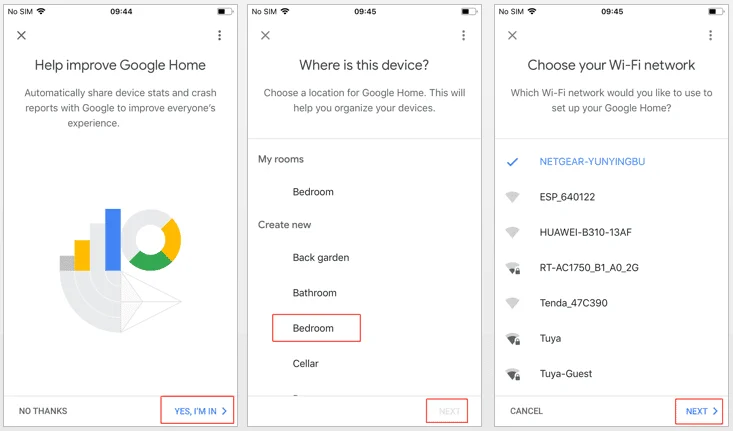
- La condivisione delle statistiche d’uso è facoltativa. Leggete la schermata attuale e scegliete se autorizzarla.
- Selezionate la stanza e collegate il dispositivo alla rete indicata nella procedura guidata.
Descrizione e testo dell’immagine
- Configurazione Google Home in una precedente versione dell’app.
- Nella schermata storica, l’opzione per migliorare il servizio propone di condividere statistiche d’uso e rapporti sugli errori.
- Scegliete la stanza del dispositivo e poi la rete Wi-Fi, seguendo le indicazioni della versione installata.
- Al termine della connessione, controllate il messaggio di conferma nell’app.

Descrizione e testo dell’immagine
- Connesso
- Scegliete una lingua supportata dal dispositivo e dal servizio nel vostro Paese, quindi proseguite secondo le istruzioni dell’app.
- Seguite le indicazioni per l’assistente disponibile sul vostro altoparlante. Le funzioni di risposta, riproduzione musicale e controllo della casa dipendono dal dispositivo, dall’account e dai servizi compatibili; la schermata storica non ne garantisce l’attuale disponibilità.

Descrizione e testo dell’immagine
- Scelta della lingua nella precedente configurazione di Google Assistant.
- La schermata originale mostra un avviso sulla disponibilità di una combinazione di lingua e area geografica e consente di sceglierne un’altra. Non stabilisce un vincolo linguistico universale per l’uso attuale.
- Proseguimento della configurazione di Google Assistant nell’interfaccia storica.
- I risultati personali, come calendario e promemoria, sono funzioni aggiuntive. Esaminate le autorizzazioni e abilitatele soltanto se necessarie: non sono un requisito per controllare una luce.
- Configurate soltanto i servizi facoltativi che vi occorrono, oppure proseguite senza attivarli quando l’app lo consente. Le immagini storiche includono Google Play Music, servizio non più disponibile: non va selezionato come servizio attuale.

Descrizione e testo dell’immagine
- Risultati personali di Google Assistant nell’interfaccia storica.
- La vecchia schermata richiede l’accesso a informazioni personali quali calendario, contatti e promemoria.
- L’avviso indica che altre persone che utilizzano il dispositivo potrebbero accedere a questi risultati. L’opzione può essere disattivata.

- Controllate il riepilogo delle impostazioni e completate la procedura secondo i messaggi attuali dell’app. La dicitura «Google Home è pronto» mostrata nell’esempio storico non è una schermata obbligatoria di tutte le versioni.

- Se viene proposto un tutorial vocale, seguitelo o chiudetelo come previsto dall’app, quindi verificate la presenza del dispositivo nella casa. Il pulsante di fine configurazione delle immagini appartiene alla versione storica illustrata.
Descrizione e testo dell’immagine
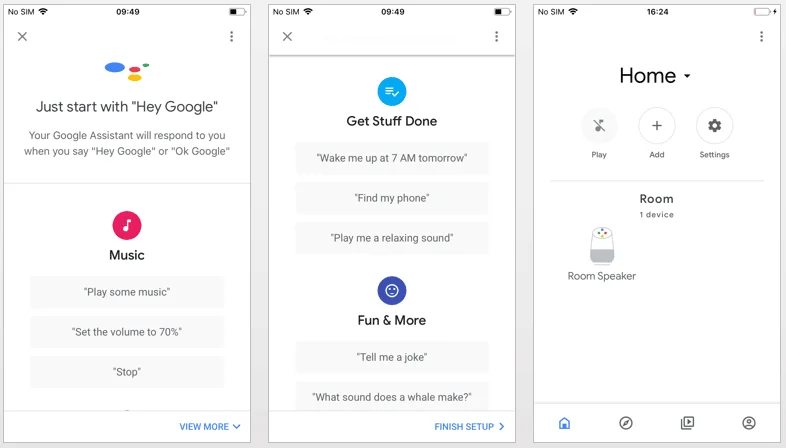
- Schermata storica di Google Home con esempi di comandi per Google Assistant.
- Attivazione vocale: «Hey Google» oppure «Ok Google», se supportata dal dispositivo.
- Esempi illustrati: impostare una sveglia alle 7 del mattino, trovare il telefono e riprodurre suoni rilassanti. La disponibilità dipende dai servizi attuali.
- La vecchia interfaccia mostra la casa, l’opzione di aggiunta, le impostazioni e i dispositivi suddivisi per stanza.
Preparare l’account e le luci Tuya
Prima di collegare il controllo a Google Home, verificate i requisiti del vostro impianto e delle applicazioni utilizzate.
- Rete Wi-Fi con accesso ai servizi Google necessari
- Dispositivo Google Home oppure telefono compatibile con l’assistente e le funzioni desiderate
- Versione aggiornata dell’app Google Home compatibile con il dispositivo
- App Google aggiornata, se richiesta dalla configurazione Android utilizzata
- Account Google
- Verificate che la lingua desiderata sia supportata dall’assistente nella configurazione utilizzata.
- App Tuya Smart e relativo account, oppure l’app indicata dal produttore
- Dispositivo intelligente compatibile.
Scaricare Tuya Smart
Il codice QR seguente può portare alla pagina di download di Tuya Smart. Verificate la destinazione e l’editore prima dell’installazione.

Potete anche cercare Tuya Smart nell’App Store o nello store Android previsto per il vostro dispositivo e installare l’app ufficiale.
Creare un account Tuya Smart e accedere
Completate la registrazione in Tuya Smart, quindi accedete con lo stesso account.
Aggiungere il dispositivo e scegliere un nome riconoscibile
Come esempio di apparecchio potete consultare il faretto intelligente Zigbee per interni. Scegliete nomi italiani distinti per dispositivi indipendenti. Verificate la risposta della luce e assegnate un nome semplice, per esempio «luce della camera». Aggiungete l’apparecchio a Tuya Smart o Smart Life secondo le indicazioni del produttore.
Provate i comandi della luce collegata nella lingua configurata. Questi esempi italiani servono a verificare accensione, spegnimento, intensità e colore: utilizzate solo le funzioni supportate dal modello e dall’assistente.
- Ok Google, accendi la luce del soggiorno.
- Ok Google, spegni la luce del soggiorno.
- Ok Google, imposta la luce del soggiorno al 50%. Richiede un apparecchio dimmerabile compatibile.
- Ok Google, aumenta la luminosità della luce del soggiorno.
- Ok Google, abbassa la luminosità della luce del soggiorno.
- Ok Google, imposta la luce del soggiorno sul rosso. Richiede un apparecchio compatibile con il cambio di colore.
Collegare l’app che contiene già i dispositivi
Nella versione installata cercate l’opzione per aggiungere un dispositivo o collegare un servizio. Se viene proposta un’altra modalità di aggiunta, selezionate l’app nella quale la luce è già configurata. La posizione e il nome del comando possono differire dalle schermate storiche.

Descrizione e testo dell’immagine
- Vecchie opzioni di Google Home per gestire la casa e i servizi collegati.
- Nell’esempio storico: invitare un membro e consultare i dispositivi collegati o non assegnati alla casa.
- Nella vecchia schermata: configurare un dispositivo, aggiungere un membro, creare un gruppo di altoparlanti o una casa.
- Servizi e opzioni dell’interfaccia storica: musica e audio, video, foto e offerte. Non costituiscono un elenco dei servizi oggi disponibili.
Non mescolate aree geografiche o credenziali di applicazioni diverse. Accedete al servizio corretto e controllate l’autorizzazione richiesta. Scegliete Tuya Smart o Smart Life in base all’app che contiene realmente i dispositivi; dopo il collegamento dell’account, assegnate le luci alle rispettive stanze in Google Home.
Descrizione e testo dell’immagine
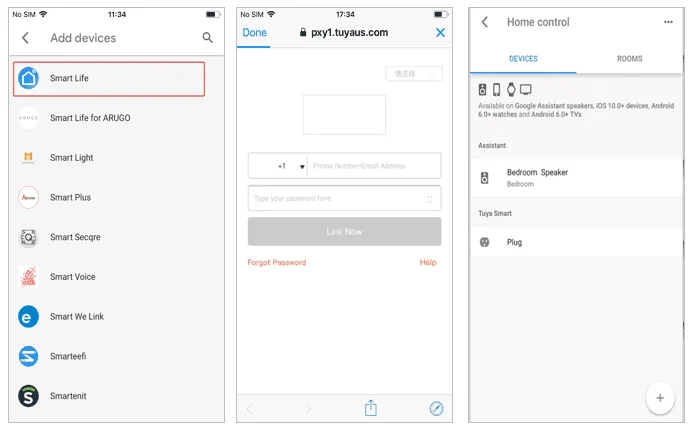
- Associazione di dispositivi Smart Life a Google Home: schermata storica.
- La vecchia schermata illustra l’aggiunta dei dispositivi e la ricerca di servizi, fra cui Smart Life, Smart Plus e Smart Voice. Scegliete solo il servizio che contiene i vostri dispositivi.
- La schermata di accesso illustrata richiede telefono o e-mail e password e propone il collegamento dell’account e il recupero della password.
- Dopo aver collegato i dispositivi, assegnateli a una stanza.
Potete anche avviare il collegamento dalla sezione dei servizi di terze parti dell’app originale, scegliendo Google Assistant e completando l’associazione a Google Home. Verificate le opzioni effettivamente disponibili per account e versione: nomi e disponibilità possono variare.

Distinguere un problema di account da un guasto della luce
Se il dispositivo risponde nell’app originale ma non compare dopo il collegamento, controllate servizio e account utilizzati. Se non risponde neppure nell’app originale, partite da quella connessione. Questa distinzione evita di ripetere autorizzazioni o ripristinare apparecchi senza aver individuato la causa.
Dare ai dispositivi nomi senza ambiguità
Organizzate stanze e nomi in modo da riconoscere ogni luce senza duplicati. Provate un comando semplice prima di creare scene con più apparecchi. Se cambiate nome o stanza, controllate che il comando agisca ancora sul dispositivo previsto.
Distinguete account, rete e compatibilità prima di ripristinare l’intero impianto. Seguite le schermate della versione installata e abilitate colore e regolazione soltanto se previsti dal modello. Verificati account e servizio, assegnate nomi distinti e provate un comando di base. Se la luce non risponde nell’app originale, risolvete prima quella connessione: la risposta nell’app in cui è stata aggiunta rimane il primo controllo.